
SVG PNG 변환
SVG 도형을 원본 크기의 1배·2배·3배 PNG로 그립니다. 아래 실제 예시로 픽셀 크기와 용량 차이를 확인하세요. 투명 영역은 흰색으로 바뀝니다.
변환 순서
- SVG 파일을 선택하세요.
- 옵션을 확인하고 변환하세요.
- 결과 파일을 다운로드하세요.
선택한 파일은 브라우저에서 처리됩니다. 페이지를 닫기 전에 결과를 다운로드하세요.
자주 묻는 질문
SVG가 변환 후 다르게 보이는 이유는 무엇인가요?
SVG는 글꼴·필터·외부 리소스에 의존할 수 있습니다. 외부 이미지와 스크립트는 허용하지 않으며 지원되지 않는 스타일이나 없는 글꼴은 결과를 바꿀 수 있습니다. 사용 전에 원본과 비교하세요.
투명 영역은 어떻게 되나요?
이 이미지 변환 도구는 투명 영역을 흰색 배경으로 저장합니다. 로고나 배경이 제거된 이미지는 변환 후 확인하고, 투명도가 중요하면 원본을 보관하세요.
결과 및 유의사항
SVG의 외부 이미지와 스크립트는 허용하지 않습니다. 복잡한 필터나 없는 글꼴은 다르게 표시될 수 있습니다.
SVG 배율을 바꾸면 달라지는 것
이 SVG는 320 x 160 크기의 도형·가는 선·글자로 만들었습니다. 아래 파일은 Chrome에서 이 변환기의 1배와 3배 설정으로 직접 생성했습니다. 원본과 두 결과를 내려받아 사용 중인 뷰어에서 비교해 보세요.
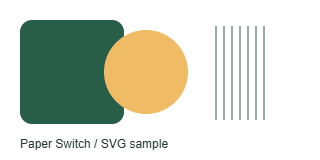
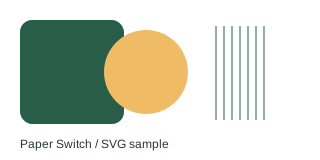
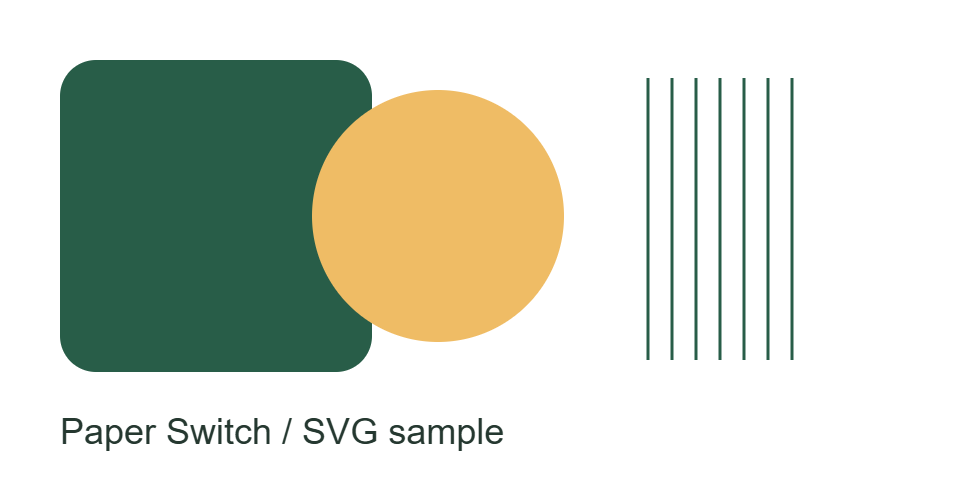
아래 수치는 이 예시 파일의 측정값입니다. 브라우저 글꼴과 인코딩에 따라 결과가 달라질 수 있습니다.
3배로 설정하면 가로와 세로가 각각 3배가 되어 픽셀 수는 9배입니다. SVG 도형을 큰 크기로 그리는 것이며, SVG 안에 들어 있는 작은 사진의 디테일을 복구하지는 않습니다. PNG 용량이 픽셀 수에 비례해 늘어나는 것도 아닙니다.
두 PNG 모두 투명 여백은 흰색으로 바뀝니다. 편집 가능한 벡터 원본이 필요하면 SVG를 보관하세요. 다른 파일 형식이 필요하면 SVG JPG 변환이나 SVG PDF 변환을 선택하되, 화질과 편집 가능 범위가 다르다는 점을 확인하세요.
SVG 파일이 열리지 않을 때
가로·세로 크기 또는 올바른 viewBox가 포함되도록 내보내세요. 이미지 리소스는 파일 안에 포함하고, 글꼴 대체가 문제라면 그리기 앱에서 글자를 윤곽선으로 바꾸세요. 이 도구는 스크립트·외부 이미지·삽입된 HTML을 거부합니다. 배율을 올려도 이런 입력 문제는 해결되지 않습니다.
파일을 선택하기 전에
- 입력
- 리소스를 내부에 포함한 SVG 그림. 외부 참조, 스크립트, SVG 내부 HTML은 허용하지 않습니다.
- 결과
- PNG는 JPG 방식의 손실 압축 없이 렌더링한 픽셀을 저장합니다. 이미 흐릿한 JPG를 PNG로 바꿔도 세부 정보가 복원되지 않습니다.
- 처리 제한
최대 20개, 파일당 50 MB, 입력 합계 100 MB. 결과 합계는 150 MB로 제한합니다. 큰 이미지 해독은 기기 메모리의 영향도 받습니다.