
PDF JPG 변환
PDF에서 필요한 페이지를 발표 자료나 첨부용 JPG로 저장합니다. 페이지 범위와 해상도를 선택하세요. 결과 이미지에서는 글자를 선택할 수 없습니다.
변환 순서
- PDF 파일을 선택하세요.
- 옵션을 확인하고 변환하세요.
- 결과 파일을 다운로드하세요.
선택한 파일은 브라우저에서 처리됩니다. 페이지를 닫기 전에 결과를 다운로드하세요.
자주 묻는 질문
페이지 이미지를 더 선명하게 만들려면 어떻게 하나요?
변환 전에 이미지 해상도를 높이세요. 픽셀이 늘면 작은 글자를 읽기 쉬워질 수 있지만 파일 크기와 메모리 사용량도 증가합니다. 저해상도 스캔을 확대해도 손실된 정보는 복원되지 않습니다.
변환 후에도 글자를 선택할 수 있나요?
이미지 결과에는 선택 가능한 글자 대신 픽셀이 들어 있습니다. 검색하거나 글자를 복사해야 한다면 원본 PDF를 보관하세요. 텍스트 추출이 목적이라면 PDF TXT 변환을 이용하세요.
결과 및 유의사항
이미지 결과는 흰 배경이며 선택 가능한 글자와 편집 가능한 벡터를 유지하지 않습니다. 용도에 맞는 해상도를 선택하세요.
파일을 선택하기 전에
- 입력
- PDF 문서. 페이지별 변환은 선택한 페이지 범위를 따릅니다.
- 결과
- 제출처에서 JPEG를 요구할 때 JPG를 사용하세요. 작은 글자와 경계의 압축 흔적을 확인하세요. 투명 배경은 유지되지 않습니다.
- 처리 제한
최대 20개, 파일당 50 MB, 입력 합계 100 MB. 결과 합계는 150 MB로 제한합니다. 큰 이미지 해독은 기기 메모리의 영향도 받습니다.
PDF 파일마다 선택한 최대 100페이지를 변환합니다. 더 긴 PDF는 페이지 범위를 입력하세요. 렌더링이 2,400만 픽셀 또는 한 변 16,000픽셀을 넘으면 이미지 해상도를 낮추세요.
실제 변환 예시
샘플 PDF를 기본 해상도(배율 1)로 JPG로 변환했습니다. 원본 PDF와 결과를 실제 크기로 열어 작은 표 글자를 비교해 보세요.
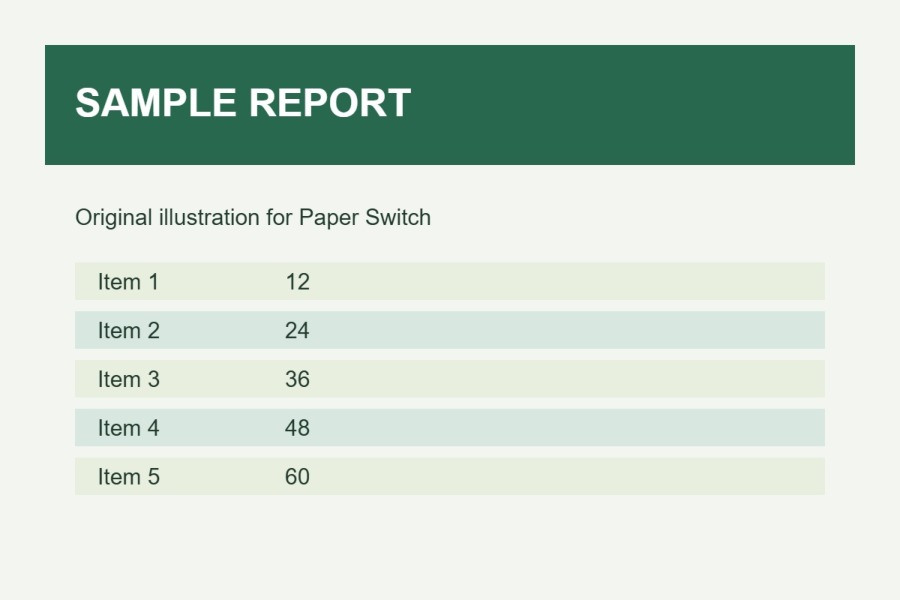
원본: 117.2 KB, 결과: 33.7 KB
이 수치는 테스트 파일 하나의 결과이며 모든 파일에 같은 결과를 보장하지 않습니다. 용량은 1 KB = 1,000바이트로 표시합니다.
목적에 맞게 설정하기
화면에서 빠르게 확인할 용도라면 기본 해상도로 시작하세요. 작은 글씨가 읽기 어렵다면 해상도를 높이세요. 픽셀이 늘면 메모리 사용량과 파일 용량이 커질 수 있습니다. 큰 PDF는 필요한 페이지만 추출한 뒤 변환하세요.
결과가 예상과 다를 때
JPG에는 선택 가능한 글자·링크·투명 배경이 남지 않습니다. 검색하거나 글자를 복사하려면 PDF를 보관하세요. 스캔 원본부터 흐리다면 높은 해상도로 저장해도 사라진 정보를 복원할 수는 없습니다.