
PDFからJPGへの変換
PDFの必要なページをスライドや添付用のJPGに保存します。範囲と解像度を選べます。結果の画像では文字を選択できません。
変換手順
- PDF ファイルを選択します。
- 設定を確認して変換します。
- 結果をダウンロードします。
選択したファイルはブラウザー内で処理されます。ページを閉じる前に結果をダウンロードしてください。
よくある質問
ページ画像を鮮明にするには?
変換前に解像度を上げてください。画素数を増やすと小さな文字が読みやすくなる場合がありますが、ファイルサイズとメモリー使用量も増えます。低解像度のスキャンを拡大しても失われた細部は復元されません。
変換後も文字を選択できますか?
画像出力は選択できる文字ではなく画素です。検索やコピーが必要なら元のPDFを保管してください。文字の抽出にはPDFからTXTへの変換を使ってください。
出力と注意点
画像出力は白背景で、選択可能な文字や編集可能なベクターは保持しません。用途に合う解像度を選んでください。
ファイルを選ぶ前に
- 入力
- PDF文書。ページ単位の変換は選択した範囲に従います。
- 出力
- 提出先がJPEGを要求する場合に適しています。小さな文字や輪郭の圧縮ノイズを確認してください。透明部分は保持しません。
- 処理の制限
最大20ファイル、1件50 MB、入力合計100 MB。出力合計は150 MBまでです。大きな画像の読み込みは端末メモリにも依存します。
PDFごとに選択した最大100ページを変換します。それ以上は範囲を指定してください。描画が2400万画素または一辺16000pxを超える場合は解像度を下げてください。
実際の変換例
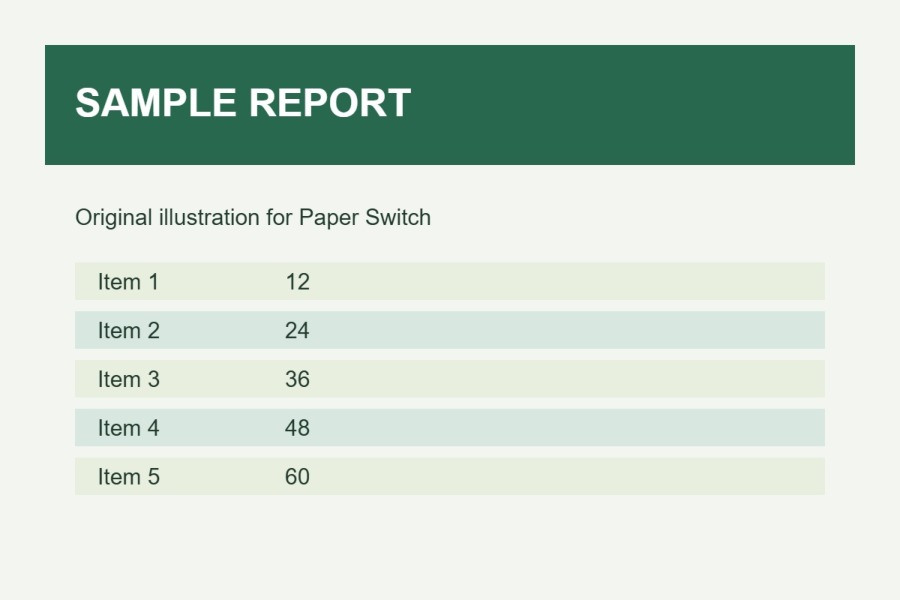
サンプルPDFを標準解像度(倍率1)でJPGに戻しました。元のPDFと出力を実寸で開き、小さな表の文字を比較してください。
目的に合う設定
画面確認には標準解像度から始め、小さな文字が読みにくい場合は解像度を上げます。画素数が多いほどメモリーと容量が必要になります。大きなPDFは必要なページだけ抽出してから変換してください。
期待した結果にならないとき
JPGでは文字選択・リンク・透明背景を保持できません。検索やコピーにはPDFを保管してください。元のスキャンがぼやけている場合、解像度を上げても失われた情報は復元できません。