写真を提出用PDFにする
結合前に写真を読む順番に並べてください。横向きの写真は先に回転し、結果のページを確認します。写真をPDFにしても写った文字が検索・編集可能になるわけではありません。
 Paper Switch
領収書や撮影した文書を1つのPDFにまとめます。結合前に順番を確認してください。写真内の文字は画像のままです。
選択したファイルはブラウザー内で処理されます。ページを閉じる前に結果をダウンロードしてください。
出力設定で1つのPDFを選び、上下ボタンでファイルを並べて変換します。個別ファイルを選ぶと入力ごとにPDFを作成します。
個別PDF、または一覧順に画像を結合します。透明部分は白になり、画像内の文字はOCRせず画像のままです。
最大20ファイル、1件50 MB、入力合計100 MB。出力合計は150 MBまでです。大きな画像の読み込みは端末メモリにも依存します。
結合前に写真を読む順番に並べてください。横向きの写真は先に回転し、結果のページを確認します。写真をPDFにしても写った文字が検索・編集可能になるわけではありません。
PDFは元のJPGより大きくなる場合があります。容量を減らすには写真のコピーを先に圧縮してからPDFを作り直してください。小さな文字を読める解像度を保ち、提出先の制限を確認します。
撮影した文書はPDFページ内の画像になり、編集可能な文字にはなりません。自作のレポートサンプルと生成PDFを比較できます。
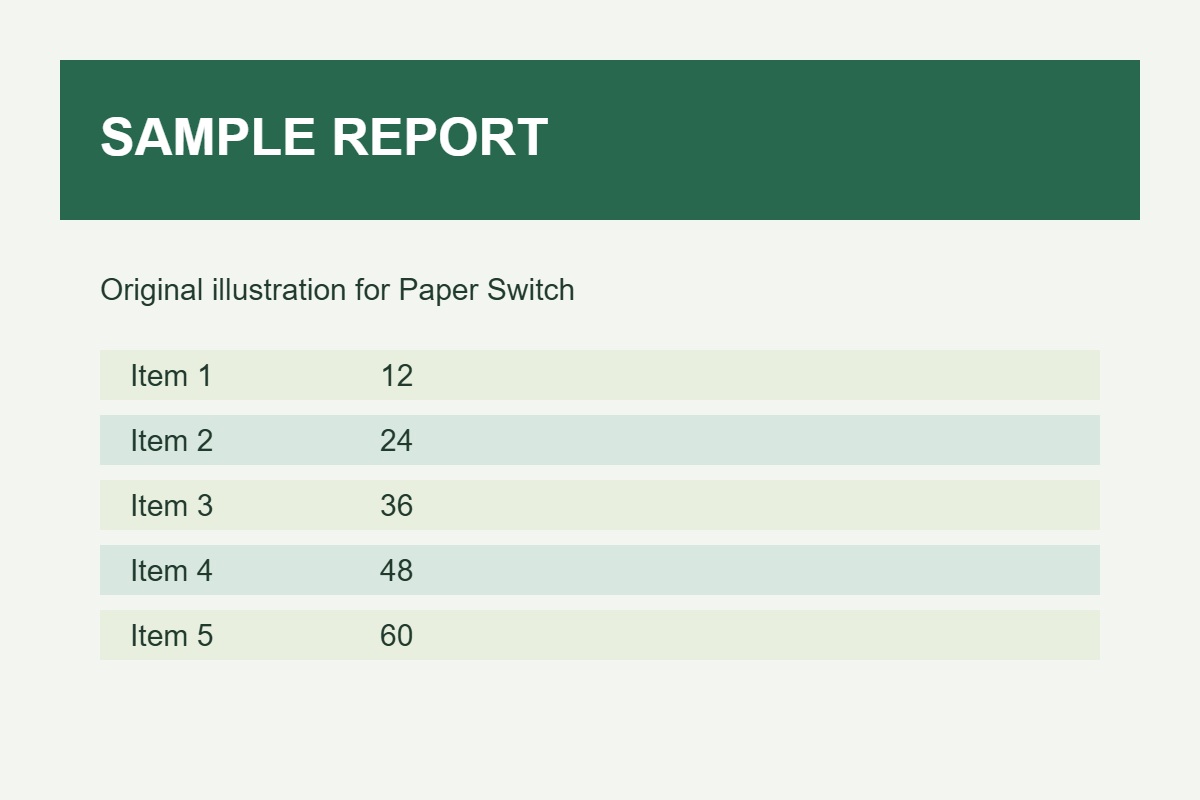
複数の領収書を1つの文書にする場合は結合PDFを選び、ファイル順を確認します。画像ごとに添付する場合は個別PDFにします。後で切り抜き・編集する写真は原本を保管してください。
PDFは文書構造や画像の保存方式によりJPGより大きくなる場合があります。再変換してもぼやけた文字は復元できません。明るさを均一にして撮り直し、読めることを確認してからPDF圧縮を使ってください。