将照片整理为提交用PDF
合并前按阅读顺序排列照片。先旋转方向不正确的照片,再检查输出页面。将照片合为PDF不会让照片中的文字变得可搜索或编辑。
 Paper Switch
将收据照片或拍摄的文档整理为一个PDF。合并前排列文件,照片中的文字仍为图片。
所选文件在浏览器中处理。关闭页面前请下载结果。
在输出选项中选择一个PDF,用上下按钮排列文件后转换。选择独立文件则会为每个输入生成单独PDF。
可单独生成PDF或按列表顺序合并图片。透明区域变白,不执行OCR,图片中的文字仍为图片。
最多20个文件,单个50 MB,输入合计100 MB,输出合计150 MB。大型图片解码也取决于设备内存。
合并前按阅读顺序排列照片。先旋转方向不正确的照片,再检查输出页面。将照片合为PDF不会让照片中的文字变得可搜索或编辑。
PDF可能比原JPG更大。如需减小提交文件,请先压缩照片副本再重新生成PDF。保留足够分辨率以看清小字,并确认最终文件符合接收方限制。
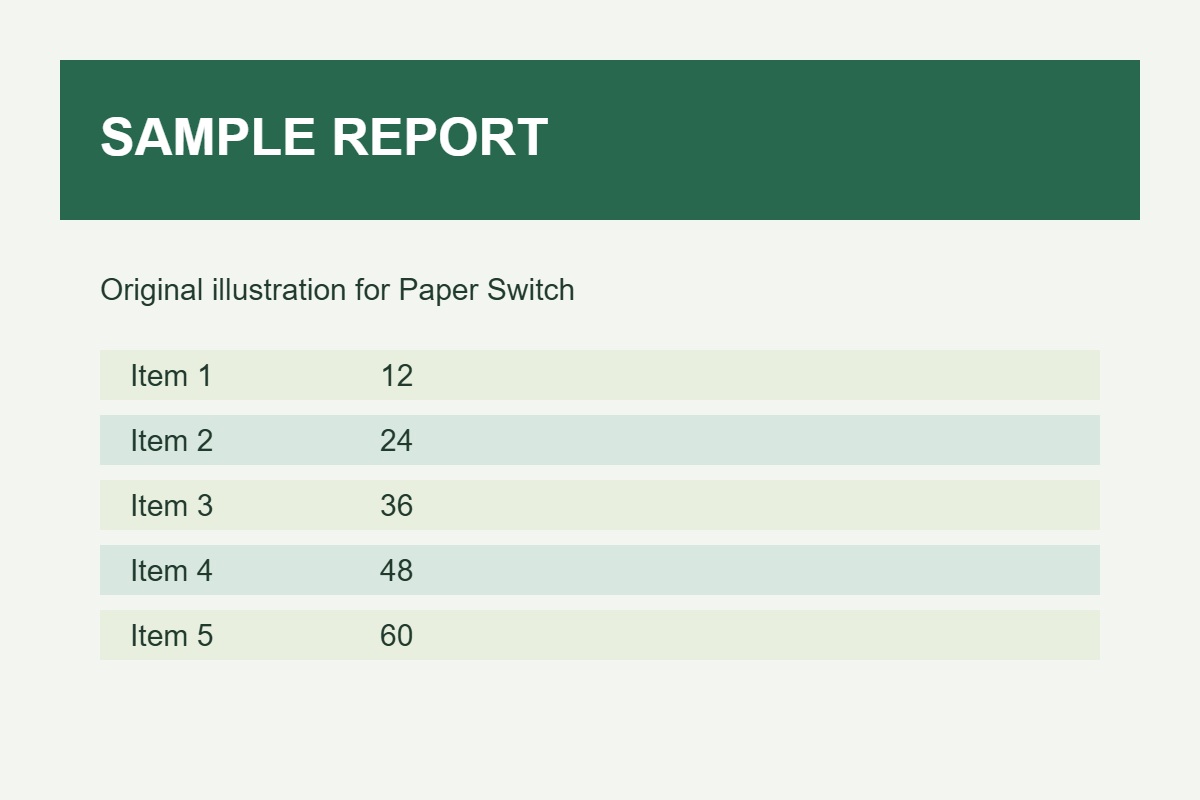
拍摄的文档会以图片放入PDF页面,不会变成可编辑文字。可比较我们制作的报告图片与生成的PDF。
多张收据需提交为一个文档时,选择合并PDF并检查文件顺序;每张图片需单独附件时,选择分别保存。后续要裁剪或编辑的照片请保留原图。
PDF增加文档结构且图片编码方式可能不同,因此可能比JPG大。再次转换无法恢复模糊文字。请在均匀光线下重拍,确认清晰可读后再压缩PDF。